
TL;DR:本文介绍了Samsung S20全系刷入移植版OneUI8的教程
引
读过我前一篇关于Samsung S20 刷类原生的可能都知道,我对 S20 这个机器可以说是很偏爱,没读过也没关系,本篇我们着重要讲 S20 系列刷入移植版 OneUI 8 Rom 的操作方法
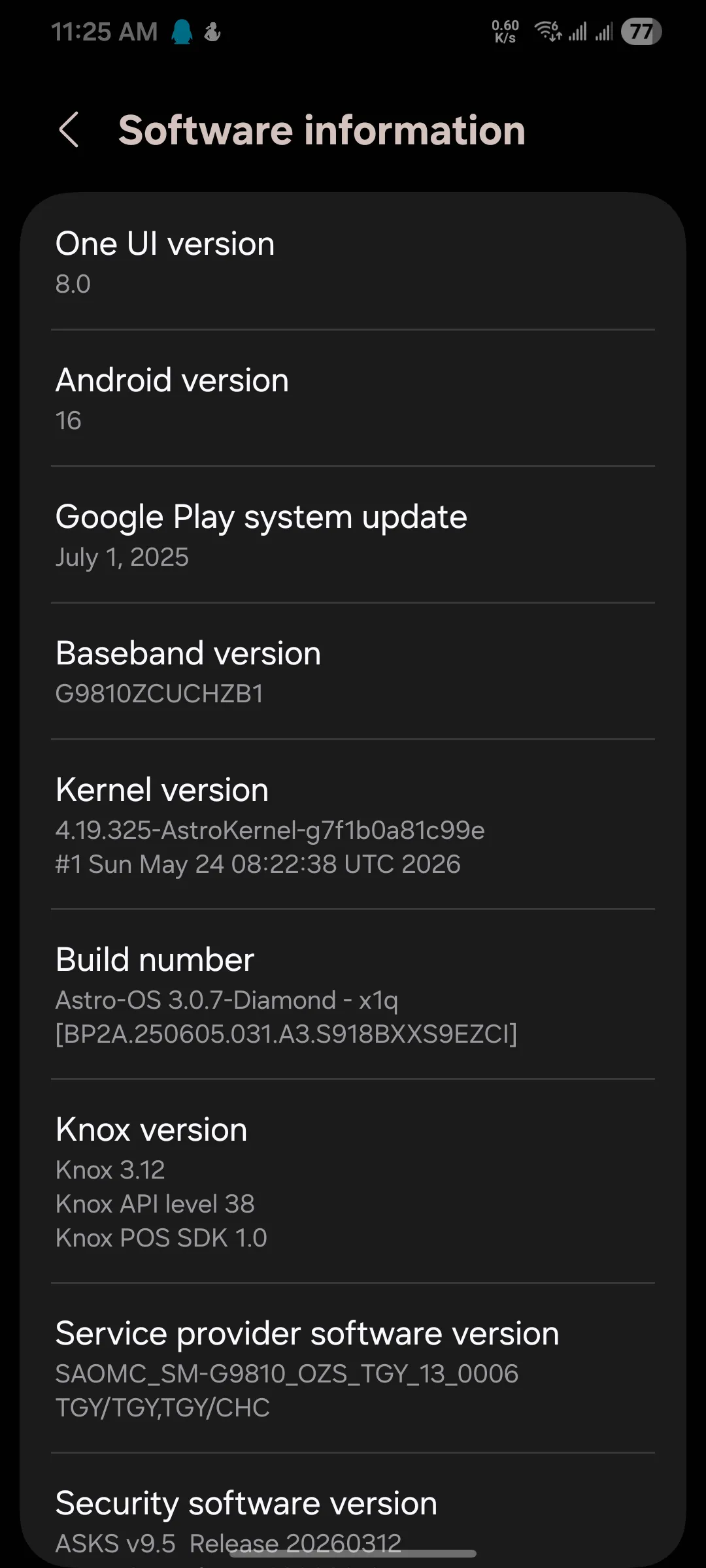
这次要刷入的是 Astro ROM,基于 S23Ultra 移植,功能都没什么问题,相机指纹什么的驱动一切都正常
支持型号
只支持骁龙处理器机型!!!
Samsung Galaxy S20 (x1q) Samsung Galaxy S20+ (y2q) Samsung Galaxy S20 Ultra (z3q)
• SM‑G981N, SM‑G9810, SCG01 ,SC-51a • SM‑G986N ,SM-G9860 ,SCG02 ,SC-52a • SM-G988N ,SM-G9880 ,SCG03
准备
- 一台 S20
- 良好的视力,健全的手和基本的阅读理解能力
- 三星刷机工具 Odin
- 系统底包 ( 如果你是国行,需要刷一遍港版的系统底包 )
- 移植刷机包
- vbmeta_disabled.tar
- multidisabler-samsung-3.1-keep_encrypt.zip
以及,你要清楚你在做什么,你需要承担你刷机造成的一切后果,本文仅作为 guide,不承担操作者造成一切可能后果的责任
固件下载
- S20 - x1q - G981N / SCG01 / SC-51A
- S20( 国行 ) - x1q - G9810
- S20+ y2q G986N / SCG02 / SC-52A
- S20+ y2q G9860
- S20U z3q G988N / SCG03
- S20U z3q G9880
由于主播的网盘暂时歇逼,这里用的是白皮的下载地址,如果慢的话自行科学上网一下
TWRP 部分
刷入流程
0. 最起码你应该解锁 bootloader
1. 刷入底包
我这里是拿自己的 S20 作为演示,因为是国行机 G9810,所以需要先使用 Odin 刷入港版固件作为底包,这里推荐使用 samfw.com 下载固件
2. 刷入 TWRP
先关机,随后按住音量 +和音量-,此时将数据线插入电脑,会进入下载 ( 俗称挖煤 ) 模式
此时打开 Odin,在选项把Auto Reboot关掉
- AP 槽位 选 twrp.tar
- USERDATA 槽位 选 vbmeta disabler.tar
然后直接开始刷机,完成后按住
电源和音量-关机,然后快速改成电源和音量 +直到启动 TWRP
3. 刷入 Astro Rom
分为如下小步骤
3.1 格式化
进入 TWRP 后,点Advanced -> Terminal,输入
multidisabler然后回车,直到脚本结束,然后重启进 Recovery
再进入Wipe,点击格式化 Data,然后再重启进一次 Recovery
3.2 刷包
直接把包传到手机存储或者adb sideload也行,后者省事,我就是这样刷的,刷完直接重启即可,可能要重启两次
结
这个包他是自带 ksu 的,Rom 作者说是 ksu NEXT,但我安装 ksun 管理器后提示没有在内核找到函数,不知道何意味,用 ksu 官方分支提示内核版本比管理器大,很诡异
原帖地址: XDA
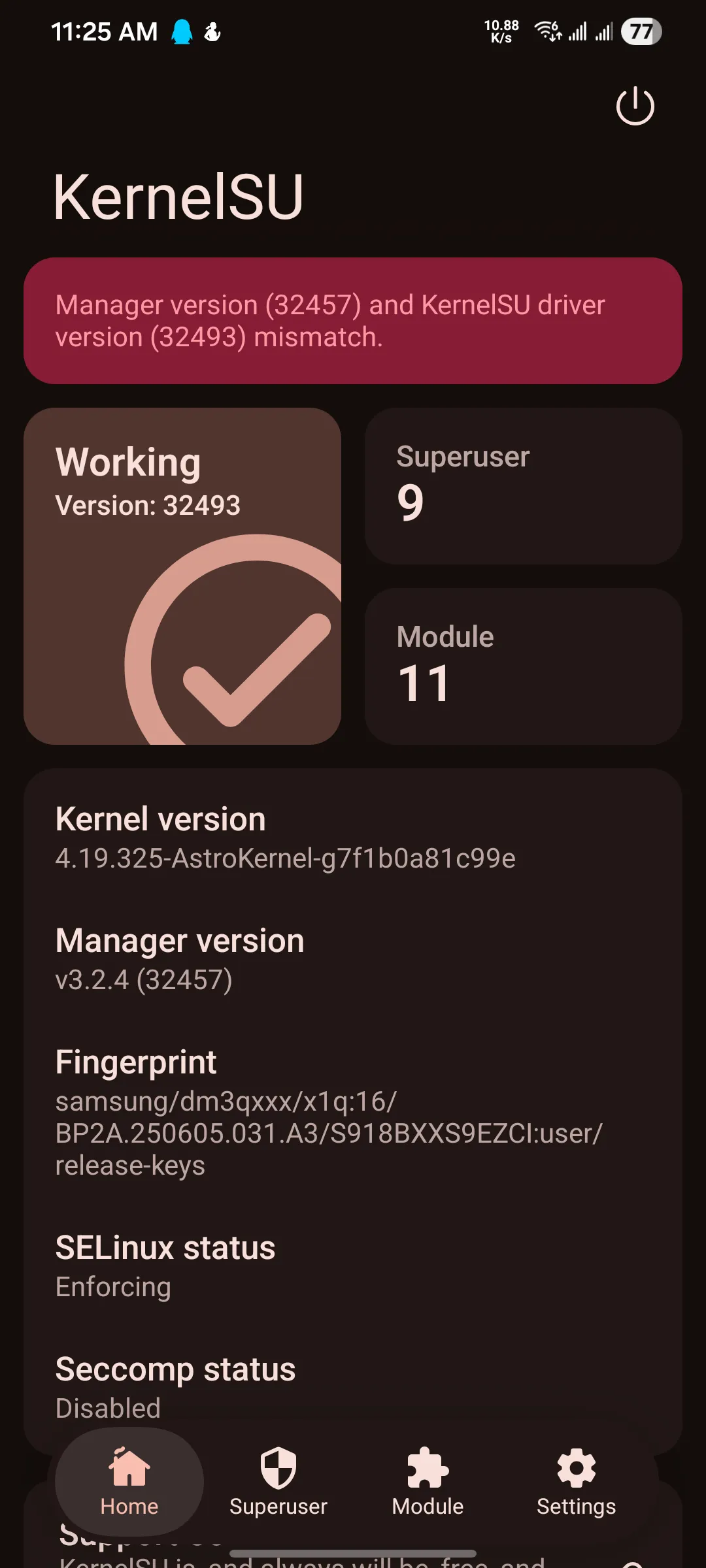
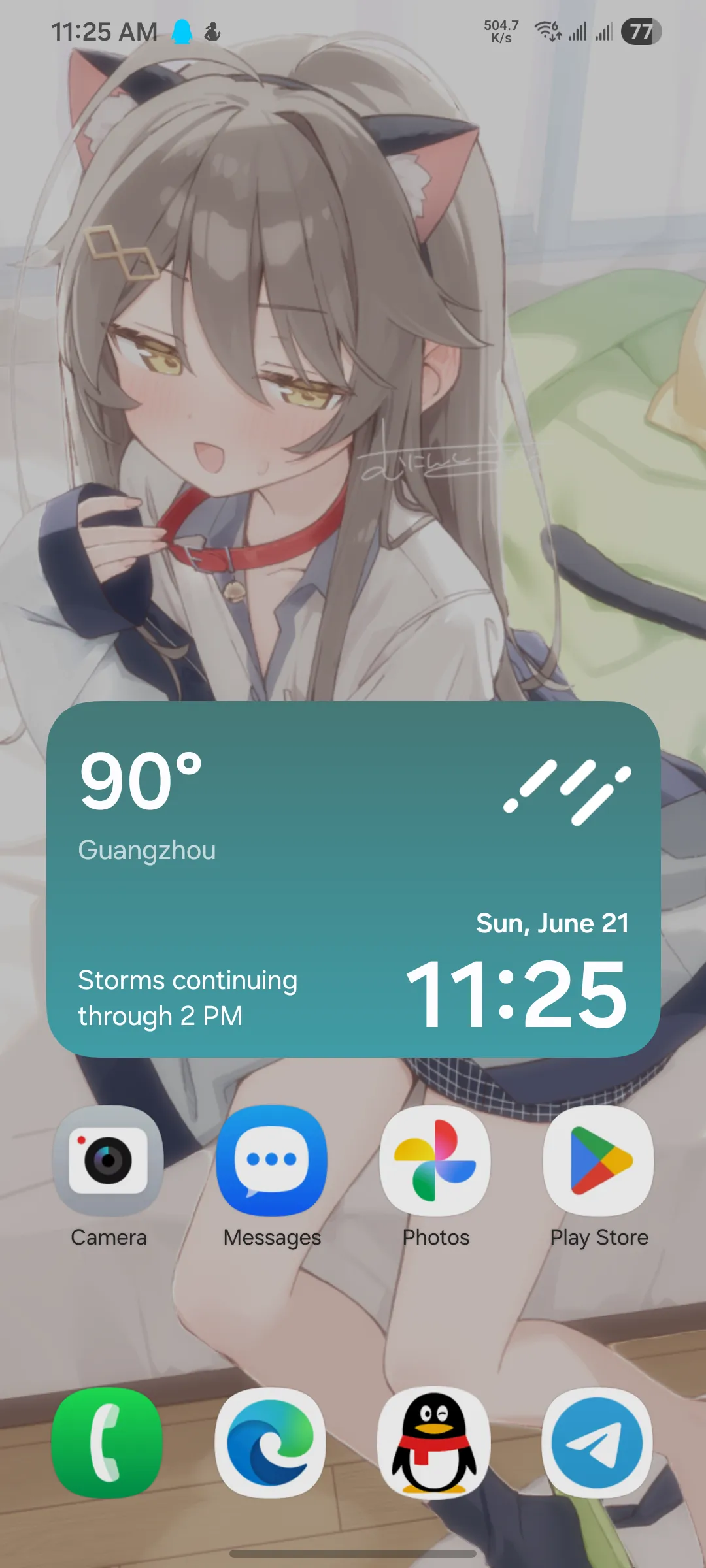
卖家秀 ( 截图 )
Auth_Verified: 2026.06.21